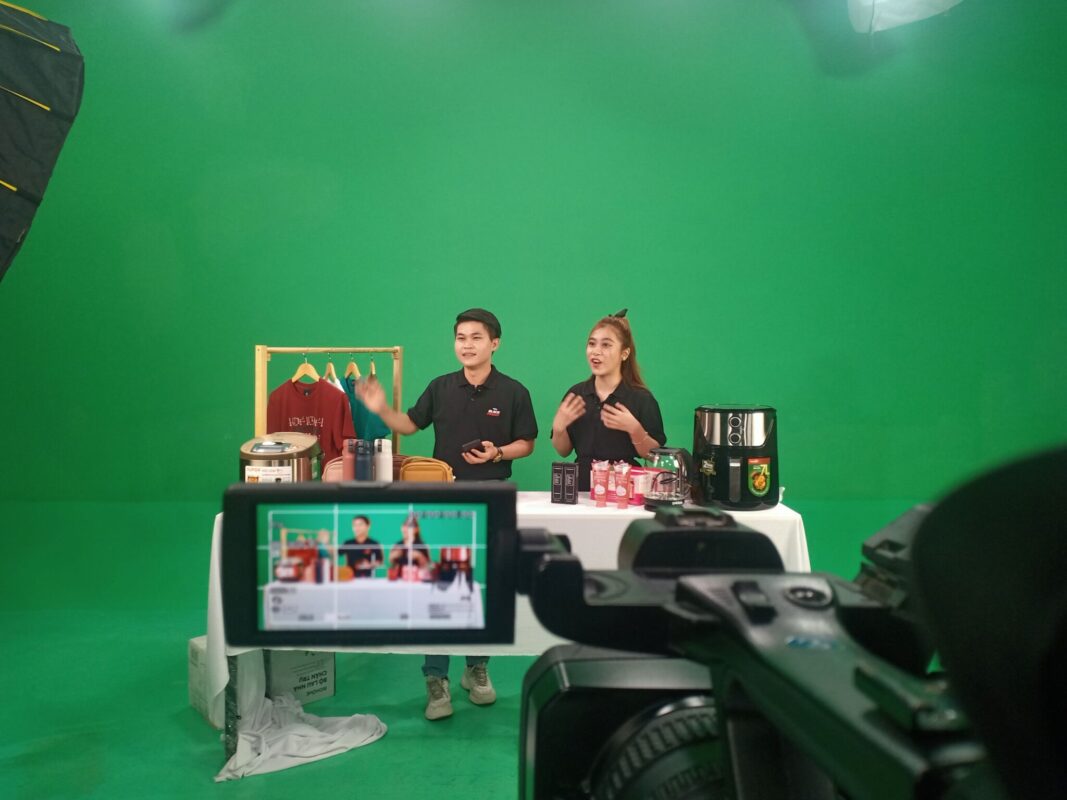
Ngăn ngừa tràn màu
Khử nền (chroma key) sạch sẽ giúp diễn viên hoặc chủ thể có các cạnh sắc nét, rõ ràng trông tự nhiên. Nhưng đôi khi, các hiện tượng nhiễu kỹ thuật số, cạnh răng cưa/không liền mạch và màu sắc tràn từ màn hình xanh có thể xuất hiện. Tràn màu là một trong những vấn đề lớn nhất. Nó xảy ra khi màn hình xanh phản chiếu trở lại lên chủ thể của bạn, tạo ra một quầng xanh khó loại bỏ trong hậu kỳ.
Bài viết này về khử nền (chroma key) sạch có một số mẹo và thủ thuật hữu ích sẽ giúp ích cho kết quả khử nền của bạn, bao gồm cả cách ngăn ngừa tràn màu bằng cách lên kế hoạch chu đáo. Một trong những điều đầu tiên là quyết định xem bạn có nên sử dụng màn hình xanh lá cây hay màn hình xanh lam.
Trên các camera kỹ thuật số ngày nay, màu xanh lá cây có thể sẽ cho bạn kết quả khử nền sạch nhất. Tuy nhiên, nếu diễn viên của bạn có mái tóc vàng hoe hoặc quần áo màu xanh lá cây, bạn có thể sẽ có kết quả tốt hơn với màn hình xanh lam, vì màu xanh lá cây có thể tràn vào tóc màu nhạt.
Sử dụng Hiệu ứng Làm mờ chuyển động
Toàn bộ quá trình sử dụng màn hình xanh nhằm đạt được các cạnh sắc nét và hiệu ứng làm mờ chuyển động có thể làm hỏng điều này. Do đó, tốt nhất là quay các cảnh quay với màn hình xanh với tốc độ màn trập nhanh để loại bỏ hiện tượng mờ chuyển động. Điều này gần như có thể xuất hiện dưới dạng chuyển động giật hình trên các diễn viên.
Bạn có thể khắc phục điều này bằng cách thêm lại hiệu ứng làm mờ chuyển động cho diễn viên của bạn trong hậu kỳ. Bạn có thể sử dụng CC Force Motion Blur trong After Effects hoặc dùng thử plugin của bên thứ ba ReelSmart Motion Blur. Thêm hiệu ứng làm mờ chuyển động trở lại cho video ghép của bạn sẽ tạo ra sự khác biệt đáng chú ý.
Tôi đã bao gồm một hướng dẫn về cách sử dụng ReelSmart Motion Blur bên dưới (video đã được đánh dấu thời gian!).
Quay phim với ISO thấp
Ngoài ra, bạn cũng cần đảm bảo quay cảnh quay màn hình xanh của bạn với cài đặt ISO thấp. Chúng tôi khuyên bạn nên sử dụng cài đặt ISO thấp nhất mà máy ảnh của bạn có sẵn. Lý do là vì mức ISO cao hơn sẽ tạo ra nhiễu hạt và những nhiễu hạt này sẽ xuất hiện trên nền màn hình xanh. Điều này có thể dẫn đến nhiều điểm “không đúng màu” trên nền màn hình xanh khiến quá trình抠 hình (keying) trở nên khó khăn hơn.
Khử nền (Keying) cảnh quay Màn hình xanh
Nếu bạn đã tuân theo các khuyến nghị về quy trình làm việc với màn hình xanh, việc khử nền cho cảnh quay của bạn sẽ dễ dàng hơn nhiều. Luôn khắc phục mọi vấn đề trên phim trường nếu bạn nhận thấy chúng vì câu nói “sửa nó trong hậu kỳ” sẽ không hiệu quả với cảnh quay màn hình xanh. Đây thực sự là một quá trình đa dạng đòi hỏi quy trình làm việc cộng tác.
Bây giờ, chúng ta hãy cùng tìm hiểu làm thế nào để vượt qua quá trình này một cách liền mạch nhất bằng cách xem cách thực hiện trong từng chương trình chỉnh sửa phổ biến nhất.
Khử nền bằng NLE của bạn
Khung hình không còn giới hạn trong phần mềm dựng hình nữa
Ngày nay, bạn có nhiều lựa chọn cho phần mềm chroma key mà bạn có thể sử dụng để khử nền cho cảnh quay màn hình xanh của mình. Hầu hết mọi trình chỉnh sửa phi tuyến tính (NLE) truyền thống đều có sẵn một công cụ khử nền tích hợp. Một số lựa chọn phần mềm miễn phí tuyệt vời hiện có, chẳng hạn như HitFilm Express và DaVinci Resolve.
Khử nền trong DaVinci Resolve
DaVinci Resolve là trình chỉnh sửa video miễn phí được coi là một trong những ứng dụng chỉnh màu tốt nhất hiện có. Nó cũng có một số công cụ khử nền tuyệt vời. Trong bài viết này, bạn sẽ học cách tạo một lớp khử nền sạch sẽ trong DaVinci Resolve từ đầu đến cuối.
Hiệu ứng của Resolve được áp dụng bằng quy trình làm việc dựa trên node (nút), có thể mất một chút thời gian để làm quen nếu bạn chưa từng sử dụng trước đây. Tuy nhiên, hệ thống dựa trên node này最终 (cuối cùng – cuối cùng) sẽ cung cấp cho bạn nhiều tùy chọn nhất khi tùy chỉnh cảnh quay của mình với các hiệu ứng khử nền khác nhau.
Làm việc trong Resolve cuối cùng sẽ yêu cầu bạn hiểu biết đáng kể về bánh xe màu và cách bánh xe màu trông và cảm nhận như thế nào trong ngữ cảnh của bố cục chương trình.
Xem hướng dẫn về những điều cơ bản của Bánh xe màu
Khử nền trong After Effects
Adobe After Effects là một lựa chọn phổ biến khác. Vì After Effects là một chương trình dựng hình chuyên dụng, nên bạn có thể tưởng tượng rằng có rất nhiều hiệu ứng bạn có thể sử dụng để tinh chỉnh lớp khử nền của mình.
Hiệu ứng khử nền tích hợp miễn phí có tên Keylight khá mạnh mẽ và được phát triển bởi The Foundry, cùng công ty tạo ra Nuke, một ứng dụng dựng hình chuyên nghiệp mạnh mẽ.
Kiểm tra hướng dẫn này để tìm hiểu thêm về việc khử nền cảnh quay trong After Effects.
Khử nền trong Premiere Pro
Mặc dù Premiere Pro chủ yếu là một trình chỉnh sửa phi tuyến tính, nhưng nó cũng có tích hợp sẵn hầu hết các hiệu ứng khử nền mạnh mẽ từ After Effects. Bài hướng dẫn về khử nền trong Premiere Pro này hiển thị toàn bộ quá trình khử nền cho Premiere Pro.
Các hiệu ứng khử nền trong Premiere Pro thật tuyệt vời nếu bạn cần hoàn thành nhanh chóng một dự án. Chúng sẽ giúp bạn tránh phải chuyển đổi qua lại sang After Effects, điều này cũng sẽ tiết kiệm thời gian render / quản lý file. Điểm hạn chế duy nhất trong Premiere Pro là nếu bạn phải thực hiện nhiều thao tác mask (mặt nạ) thủ công. Trong trường hợp đó, After Effects sẽ phù hợp hơn nhiều.
Một tình huống khác mà bạn có thể gặp phải là editor nhận được cảnh quay hoặc màn hình cần phải được khử nền và thay thế bằng thứ khác. Không cần tìm đâu xa ngoài video hướng dẫn của Shutterstock về cách khử nền màn hình điện thoại để thay thế màn hình trong Premiere và After Effects.
Khử nền (Keying) trong Final Cut Pro X
Final Cut Pro X có quy trình làm việc đơn giản hơn khi xử lý cảnh quay màn hình xanh. Điều này hữu ích cho người dùng video nghiệp dư hoặc YouTuber cần một giải pháp nhanh chóng.
- Thêm cảnh quay màn hình xanh của bạn vào timeline.
- Áp dụng hiệu ứng Keyer cho cảnh quay.
- Final Cut Pro X sẽ tự động khử nền màn hình xanh, tuy nhiên kết quả có thể thay đổi.
- Để tinh chỉnh hơn, bạn có thể sử dụng các điều khiển đơn giản trong phần Video khi clip được chọn.
Xem hướng dẫn về cách khử nền cảnh quay của bạn trong Final Cut Pro X để xem hướng dẫn chi tiết: https://www.youtube.com/watch?v=6zqng9xfM7Y
Khử nền (Keying) trong HitFilm Express
HitFilm Express là một lựa chọn miễn phí khác tương đương với After Effects, với quy trình làm việc tập trung nhiều hơn vào việc dựng hình. Bạn có thể khử nền cho cảnh quay của mình bằng hai hiệu ứng khác nhau: Hiệu ứng Khóa Chênh lệch Màu sắc (Color Difference Key) và Hiệu ứng Khóa Sắc thái & RGB (Hue & RGB Key).
Ngược lại, nếu bạn cần tùy chọn khử nền mạnh mẽ hơn, HitFilm Express cũng có hiệu ứng Chroma Keyer trả phí. (Hiệu ứng Chroma Keyer được bao gồm trong phiên bản trả phí của HitFilm, nhưng phải mua riêng nếu bạn đang sử dụng HitFilm Express miễn phí.)
Xem hướng dẫn này để xem quy trình làm việc với Chroma Keyer trong HitFilm Express để xem hướng dẫn chi tiết: link to the tutorial.
Cách khắc phục cảnh quay Màn hình xanh bị lỗi
Ngay cả khi thiết lập màn hình xanh không lý tưởng, bạn vẫn có các phương pháp để khắc phục cảnh quay cuối cùng. Mặc dù có một số tùy chọn hậu kỳ để sửa lỗi màn hình xanh, nhưng luôn tốt hơn là xử lý chúng ngay trên phim trường.
Nếu nền Màn hình xanh của bạn có vấn đề Ví dụ, nếu nền màn hình xanh có nếp nhăn, bạn có thể quay phim với độ sâu trường ảnh nông để làm mờ hậu cảnh. Điều này sẽ giúp làm mịn các nếp nhăn và bóng đổ / điểm nóng tiềm ẩn, giúp việc khử nền hậu kỳ dễ dàng hơn.
Nếu bạn được cung cấp cảnh quay để làm việc và màn hình xanh không lý tưởng hoặc khó xử lý, hãy xem hướng dẫn này: [link to the tutorial on how to fix bad green screen footage].
Nếu có quá nhiều tràn màu Sử dụng mask (mặt nạ) nhiều nhất có thể. Như đã đề cập trước đây, nếu đối tượng của bạn đang mặc quần áo màu xanh lá cây hoặc đồ trang sức phản quang, bạn có thể muốn tạo một mask xung quanh khu vực đó và tạo khung hình chính cho nó theo cách thủ công. Sau đó, phủ lớp đó lên trên cảnh quay của bạn để nó không bị xóa vô tình trong quá trình khử nền.
Tôi cũng khuyên bạn nên phác họa một mask cho diễn viên của bạn trước khi khử nền. Bạn luôn có thể đặt khung hình chính cho mask và di chuyển nó xung quanh. Chỉ cần đảm bảo chúng không di chuyển ra ngoài vùng mask ở bất kỳ điểm nào.
Tràn màu từ màn hình xanh có thể khó loại bỏ. Nó thường yêu cầu tìm sự cân bằng khóa chroma hoàn hảo cho nền và chủ thể của bạn, sau đó làm giảm độ bão hòa của bất kỳ màu xanh lục nào còn sót lại trên đối tượng của bạn.
Trong bài viết này từ RocketStock, hãy tìm hiểu cách dễ dàng điều chỉnh độ loại bỏ tràn màu với các công cụ tích hợp của After Effects. Việc hoàn thành việc này một cách hoàn hảo sẽ giúp nâng cao đáng kể vẻ ngoài cuối cùng của lớp khử nền của bạn.